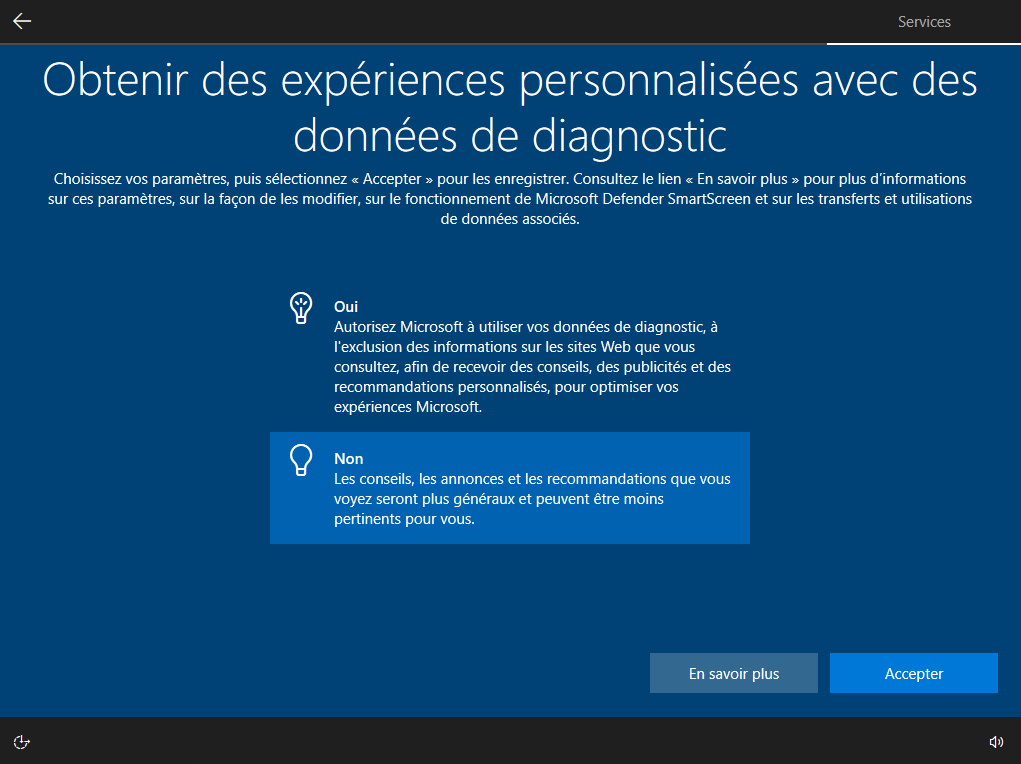
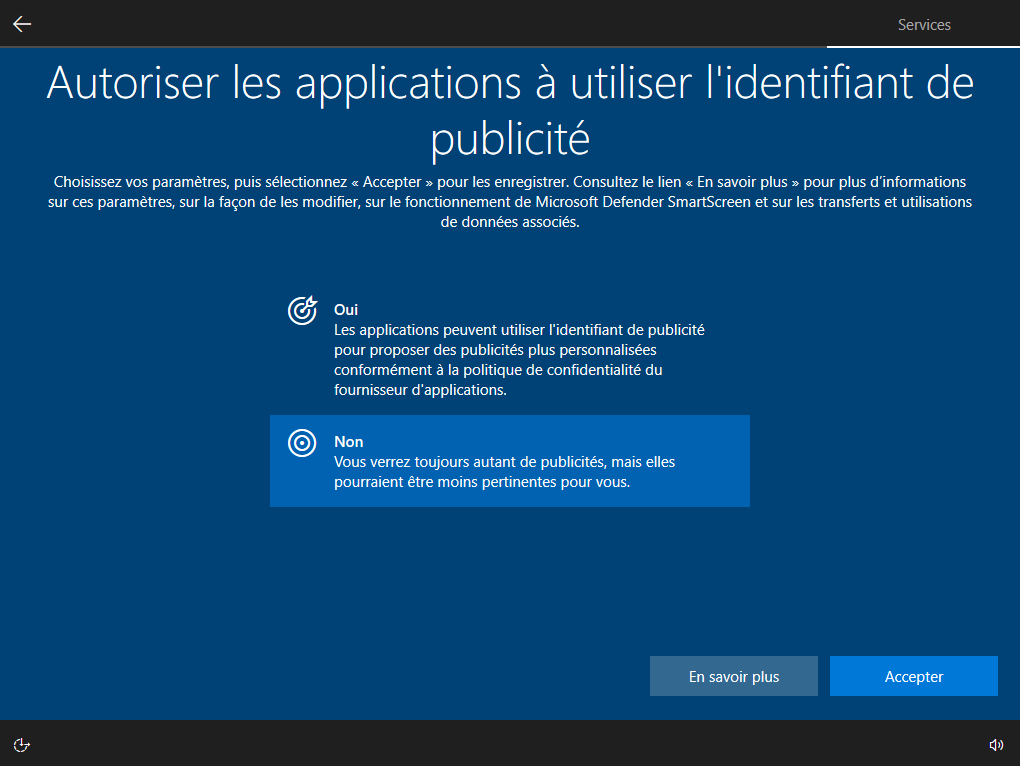
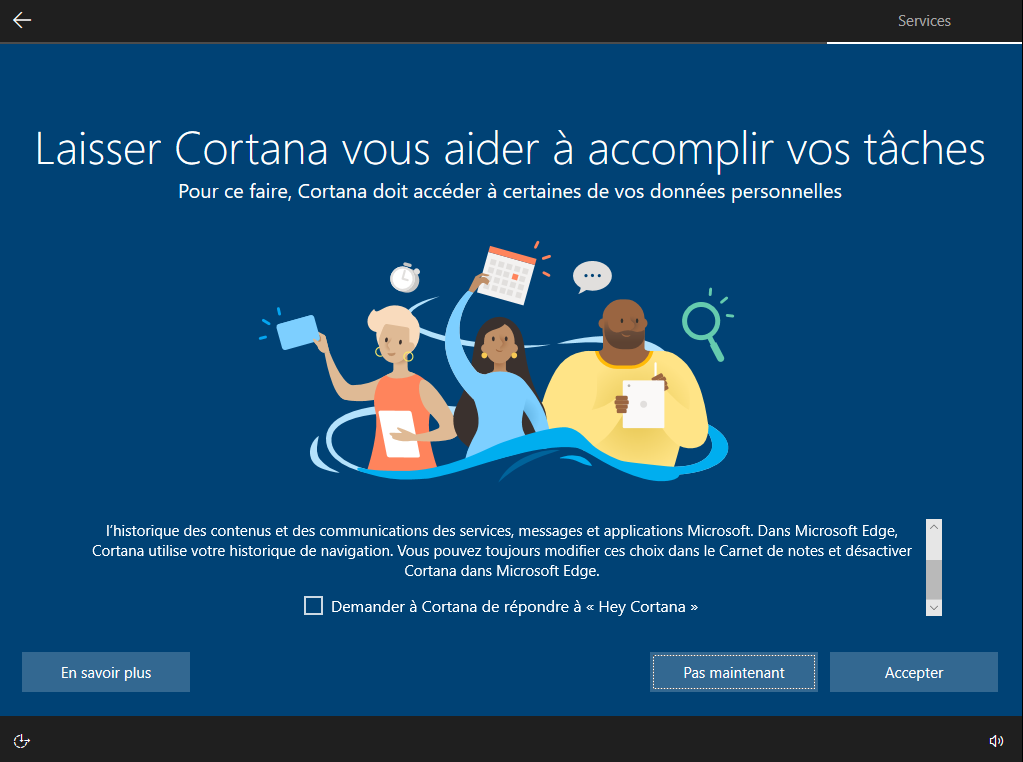
Pour installer Windows 10 vous devez d'abord récupérer son ISO d'instalation avec l'outil de création de support d'installation officiel de microsoft
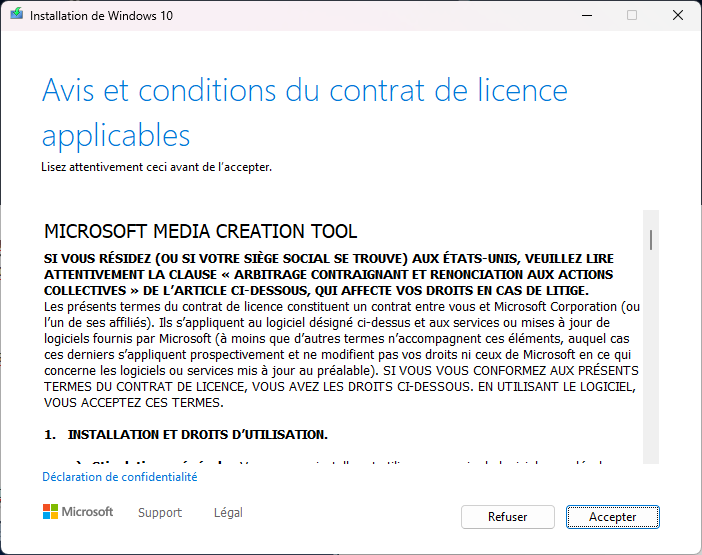
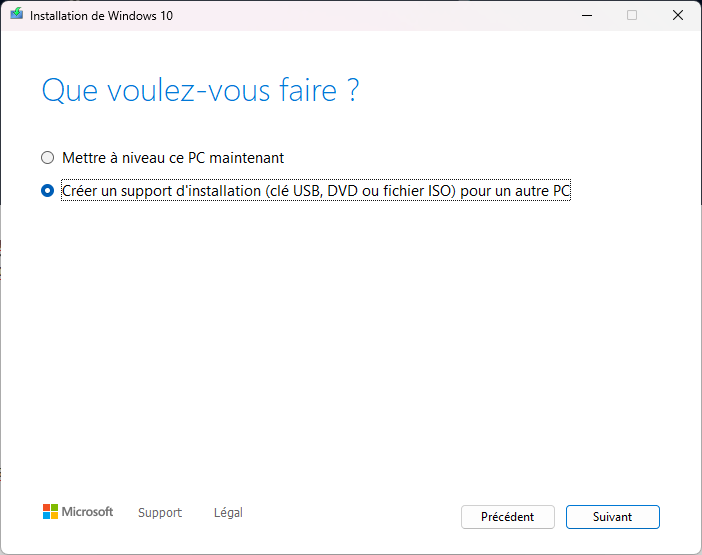
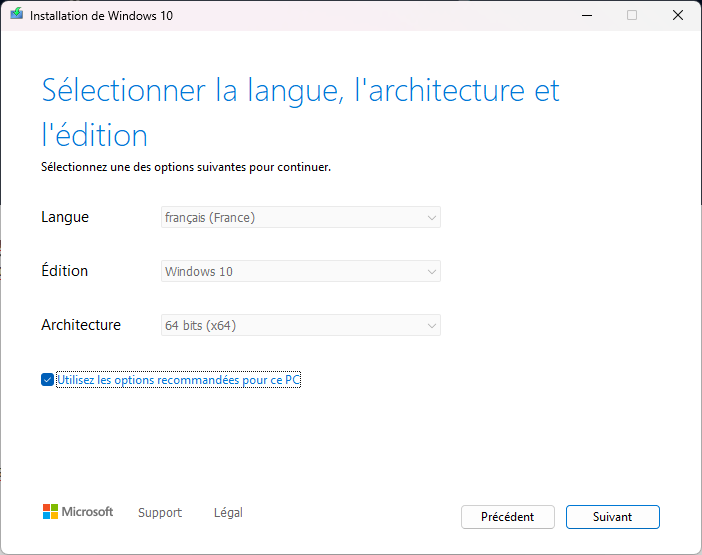
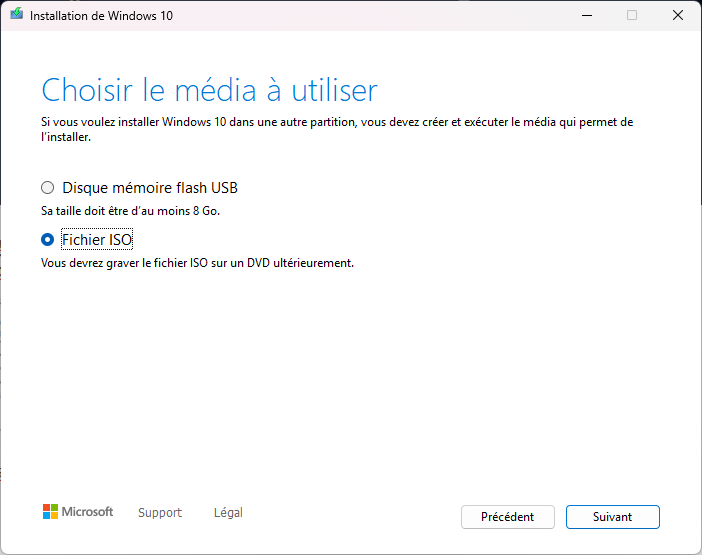
quelques captures d'écran de l'outil pour les personnes au fond qui n'ont pas suivi :)
Vous pouvez ensuite monter cette image ISO dans une machine virtuel ou la graver sur une clé USB à l’aide de Rufus.
Installation
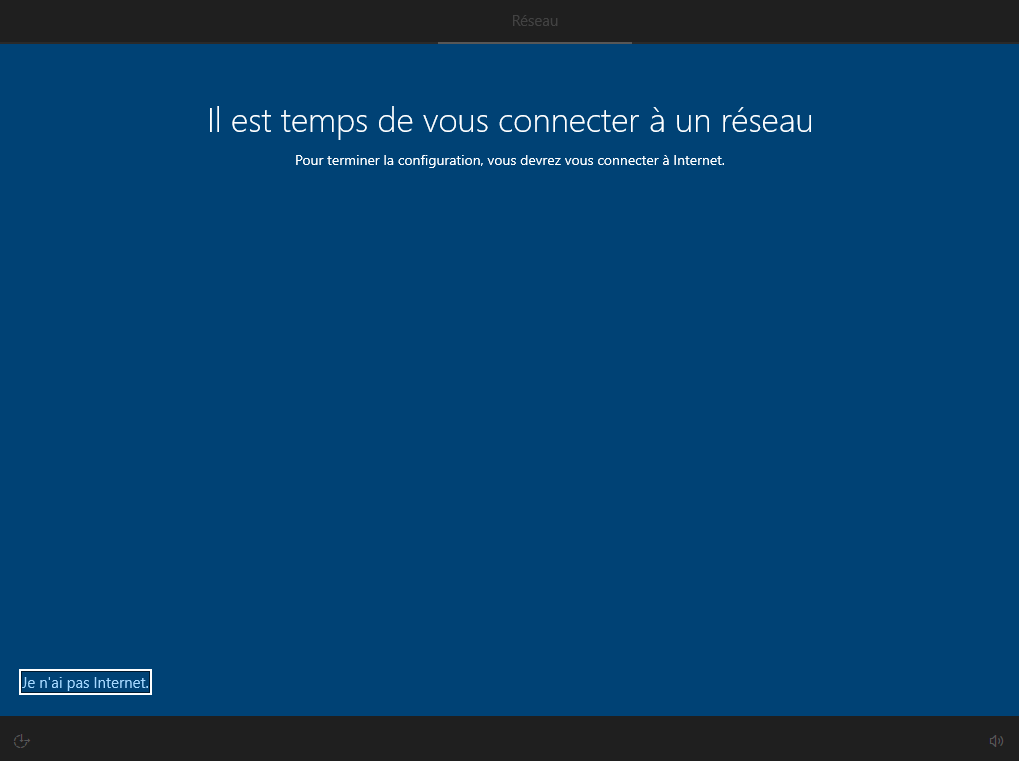
Ne pas connecter la machine à internet durant tout le processus d'installation afin de pouvoir créer un compte local
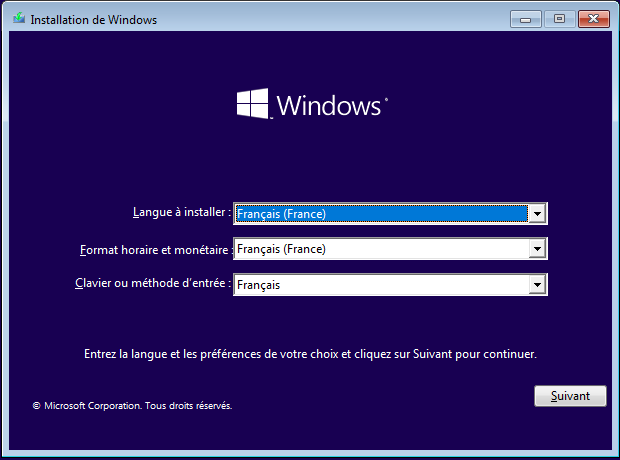
Lancer le "Setup 64bit"
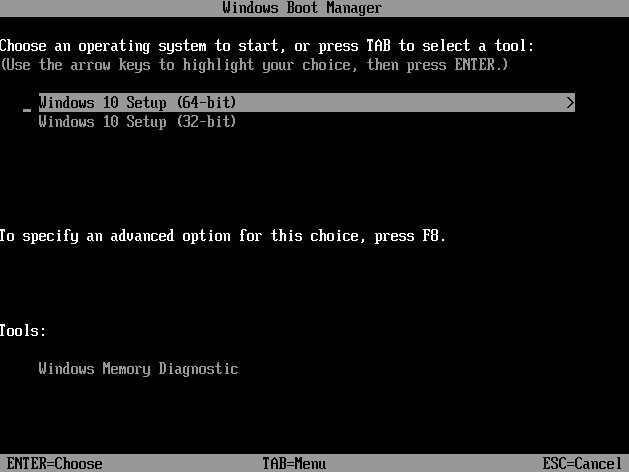
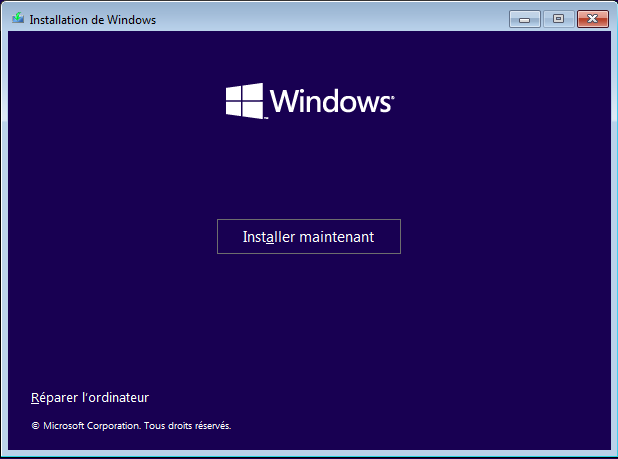
Sélectionnez votre langue et faites installer maintenant.
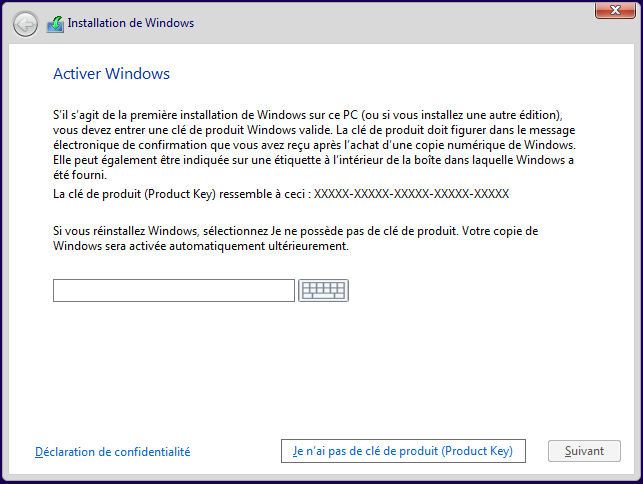
L’activation de Windows peut être effectuée ultérieurement en sélectionnant l’option “Je n’ai pas de clé de produit”. Cette étape n’impacte pas le processus d’installation.
Sélectionnez la version que vous souhaitez
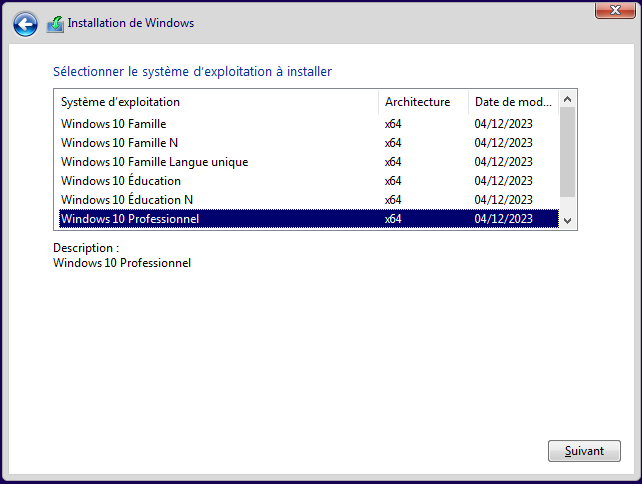
La version famille ne permet pas d'enroler le pc sur un domaine Active Directory
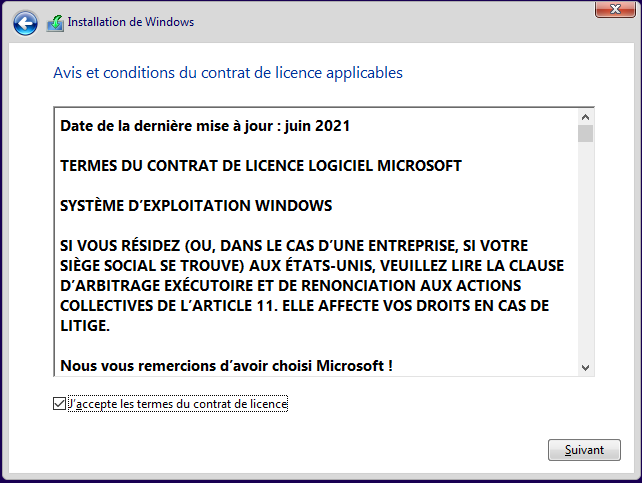
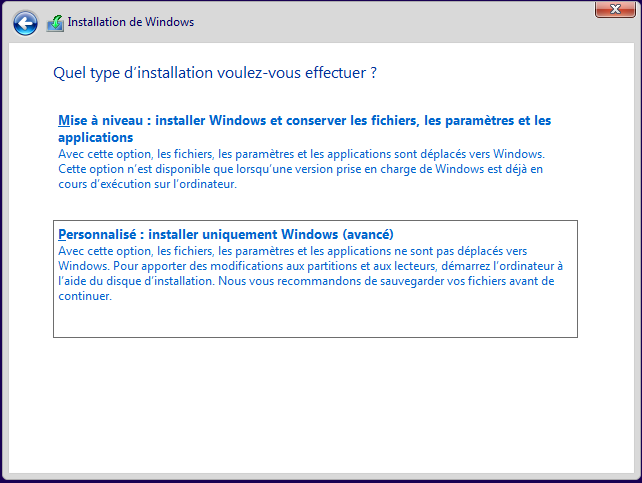
Acceptez le contrat Microsoft et choisissez l'installation personnalisée.
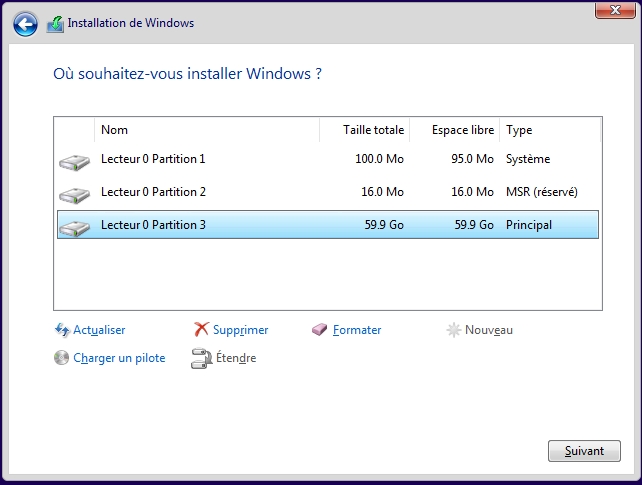
Sélectionnez le disque sur lequel vous souhaitez installer le système, puis cliquez sur Suivant.
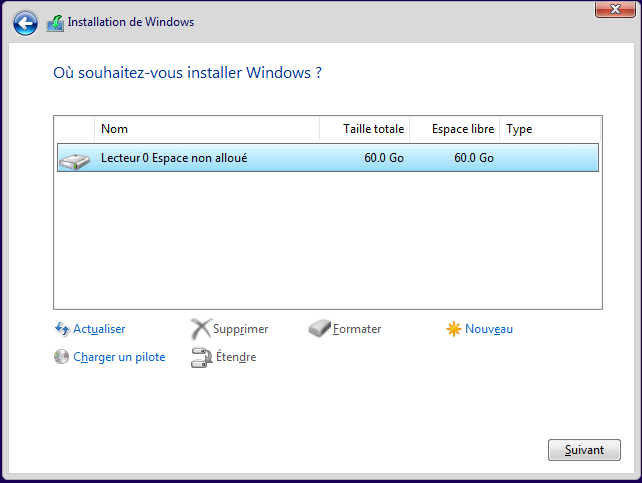
Si un autre système a été installé sur ce disque auparavant, n'oubliez pas de supprimer les partitions afin de retrouver un "espace non alloué".
Le système s’installe et redémarrera une fois terminé.
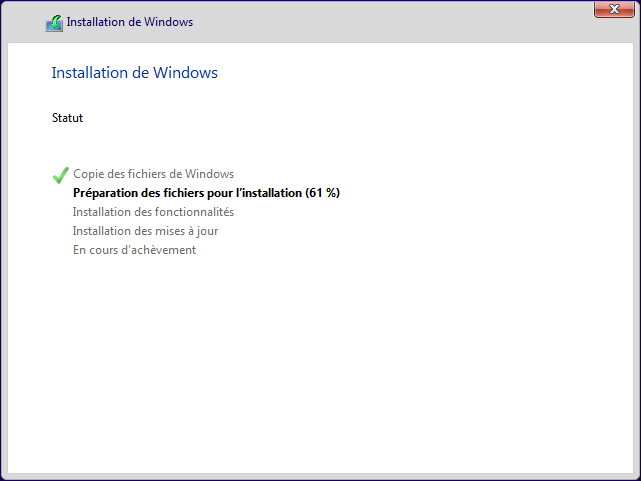
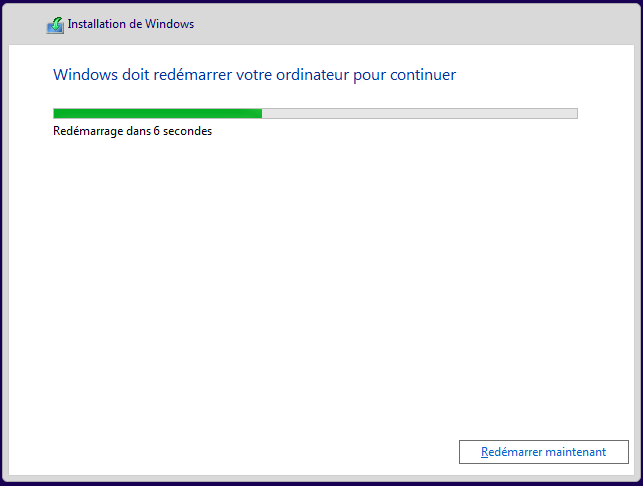
Sélectionnez vos préférences linguistiques.
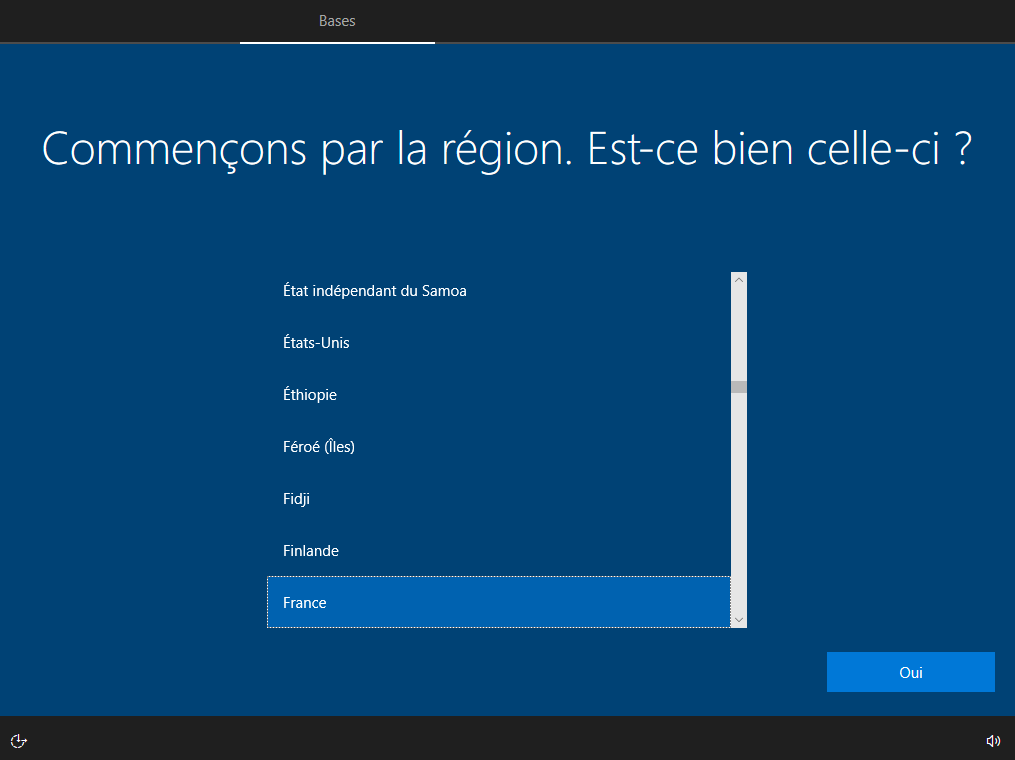
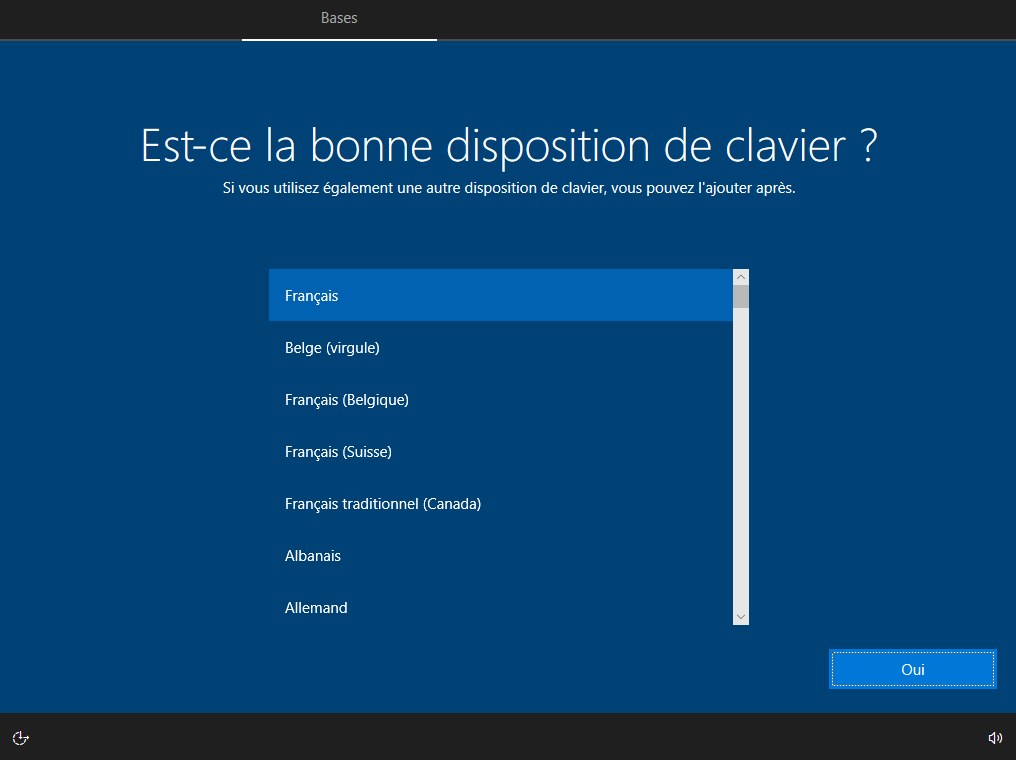
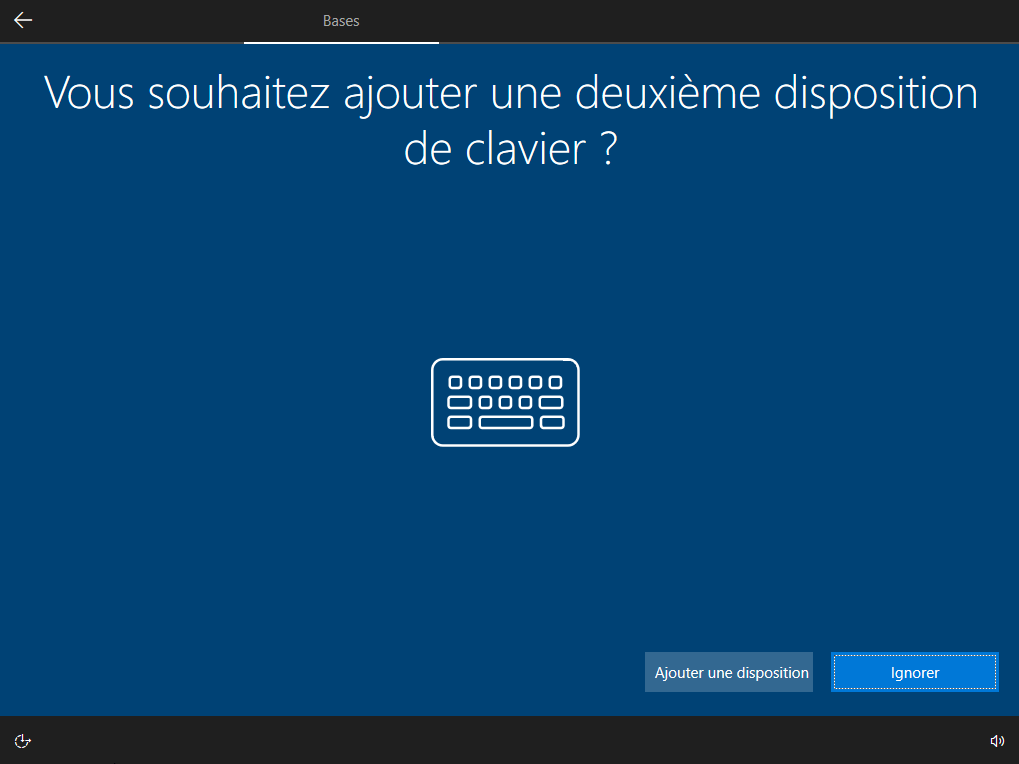
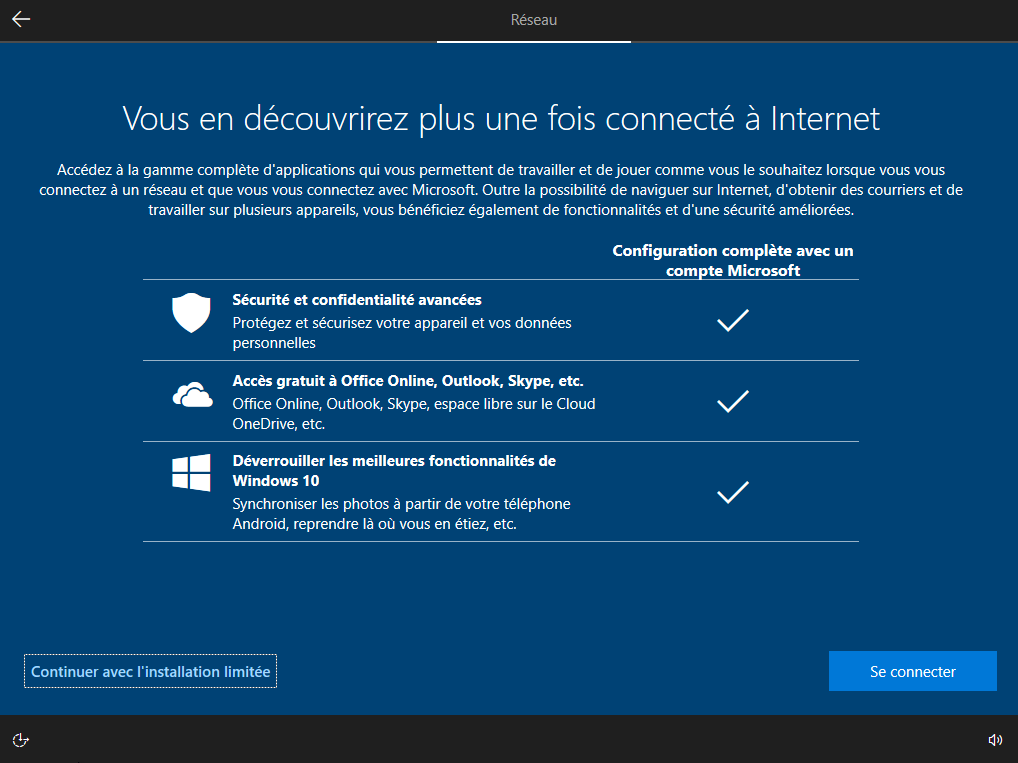
Pour créer un compte local, faites "je n'ai pas internet" et "continuer avec l'installation limitée"
Entrer le nom de votre compte local.
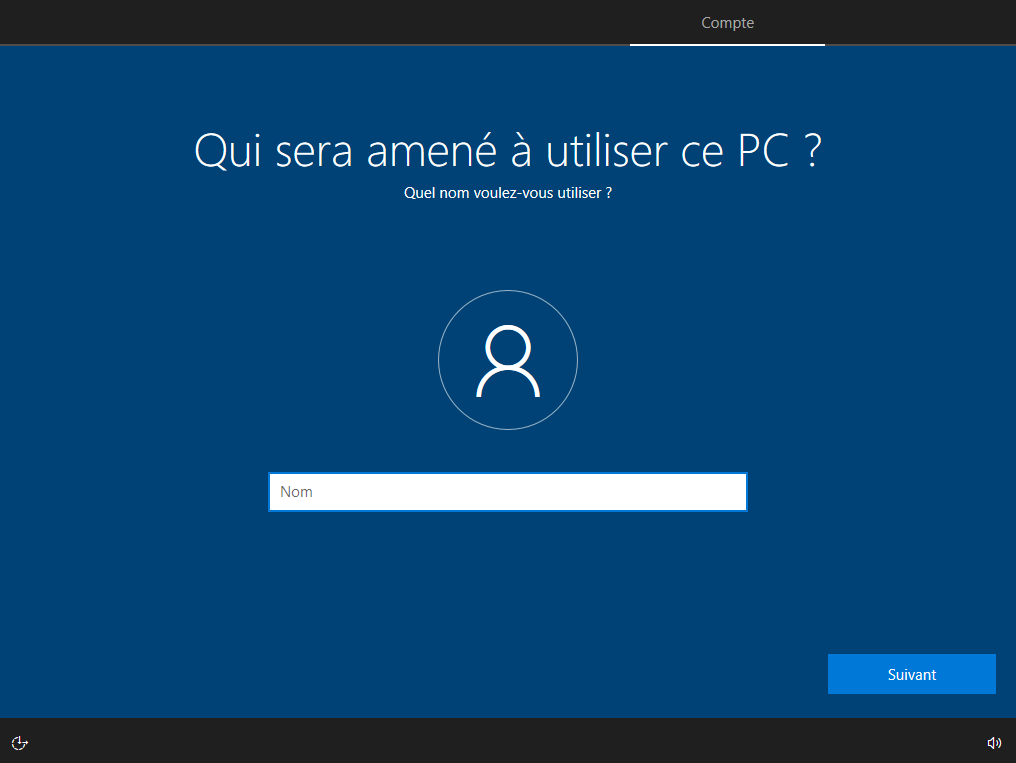
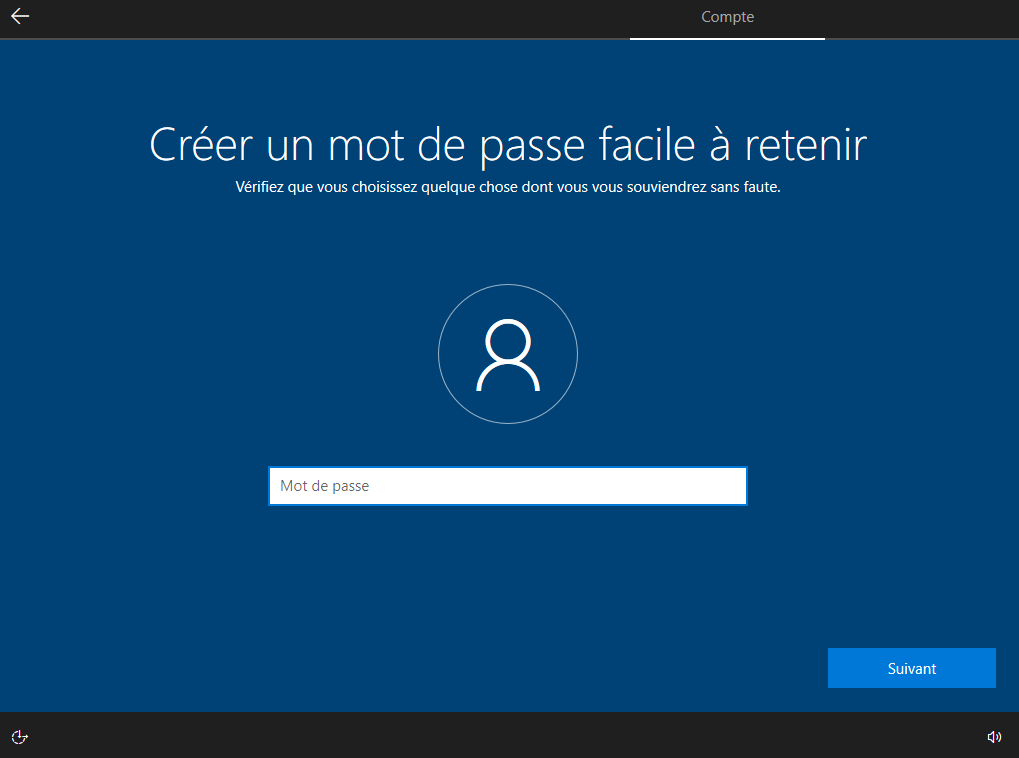
Entrez un mot de passe pour votre compte local.
Vous pouvez choisir de ne pas définir de mot de passe, ce qui vous évitera les questions de sécurité.
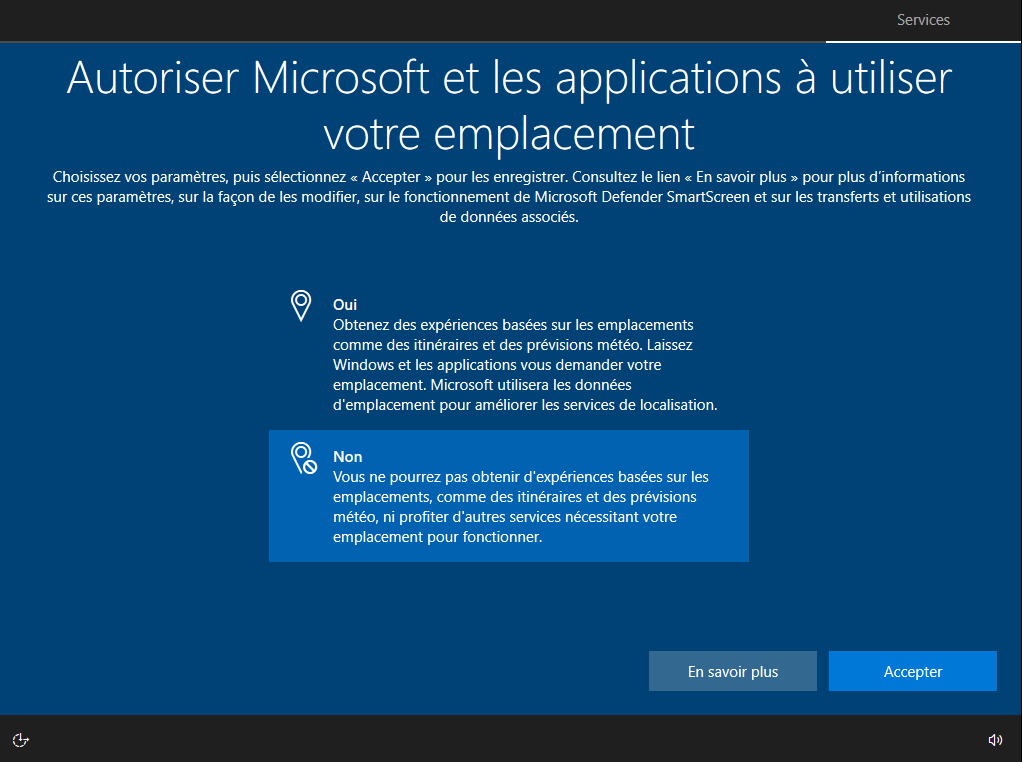
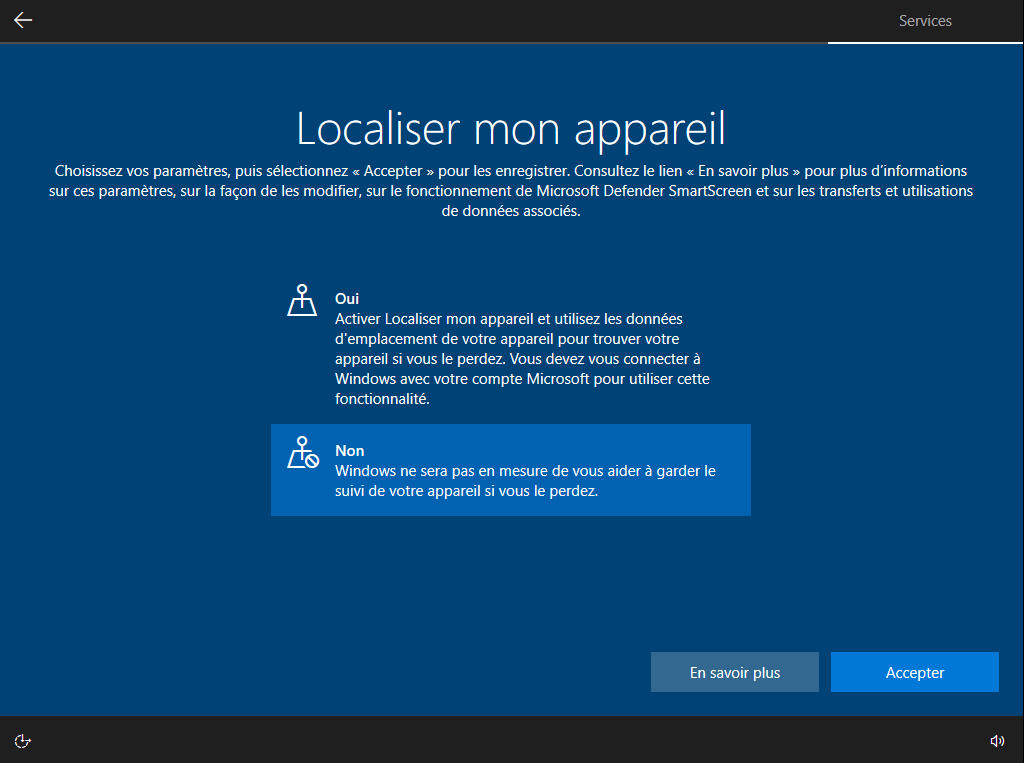
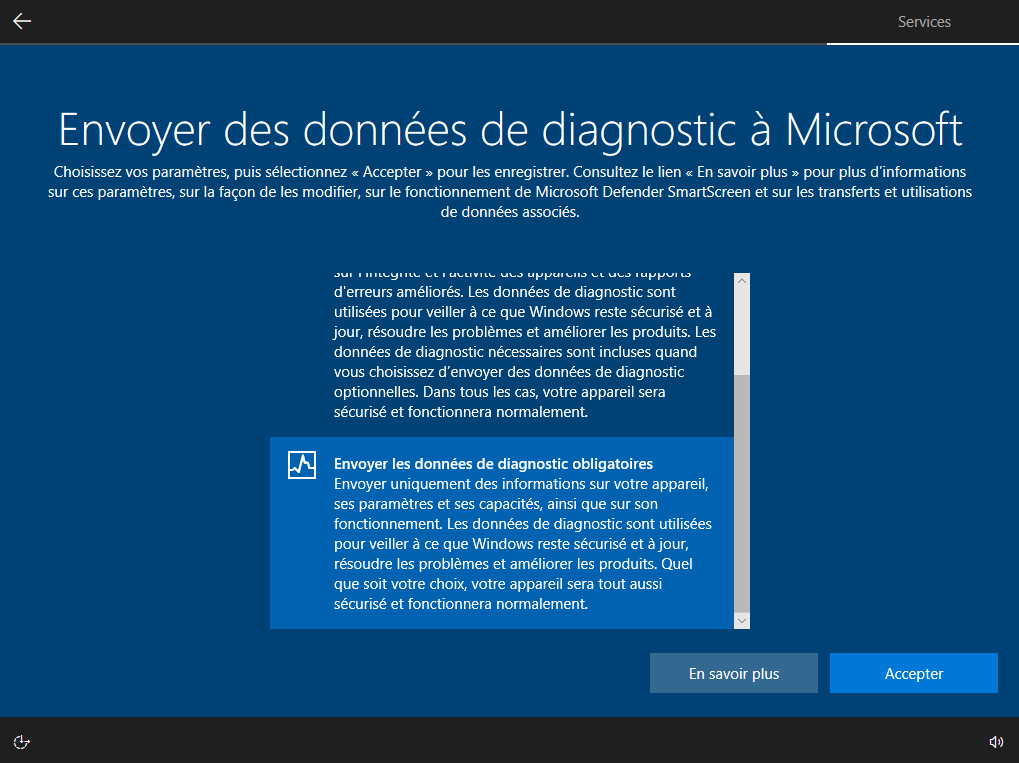
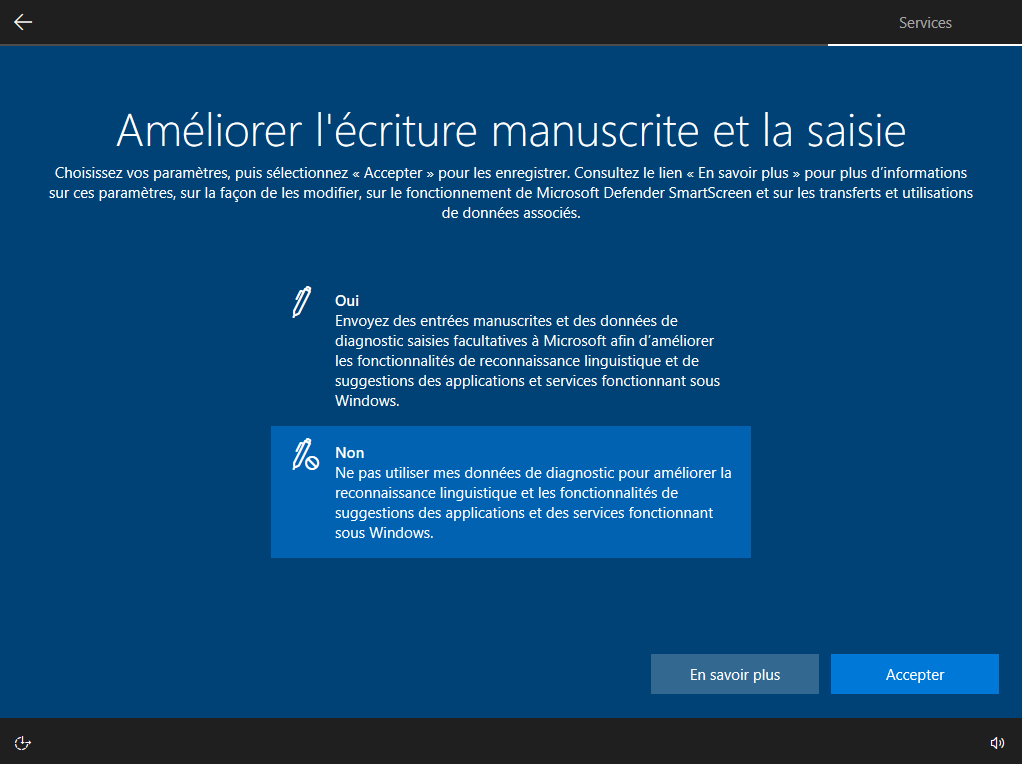
Choisissez les différents paramètres que vous souhaitez, ils ne sont pas importants.